



Si está trabajando con un horno de gas Infinity/Evolution NUEVO y la interfaz de usuario no puede encontrar el horno.
- Interfaz del modelo B
Debe actualizar el software de la interfaz de usuario a la versión 4.47.
Ahora esto se puede hacer en el lugar de trabajo o en su oficina.
En el lugar
Instalar la interfaz de usuario
Una vez encendida, la interfaz de usuario pedirá entrar en modo DEMO.
Desde ahí puedes conectarte al Wi-Fi y esperar a que el servidor se sincronice para actualizar el software (esto podría tardar unas horas)
O
Puede usar una tarjeta MicroSD con la versión 4.47 y cargarla al control manualmente.
Carga de software de interfaz de usuario: Cómo cargar actualizaciones de software al control de pantalla táctil.
En su oficina
Necesitará un transformador de 120 VCA a 24 VCA y un conector ABCD verde.
Conecta el cable de 24 V CA a los terminales C y D del conector verde.
Y luego puedes conectar el enchufe verde a los terminales etiquetados como ABCD en la parte trasera de la interfaz de usuario y se encenderá.
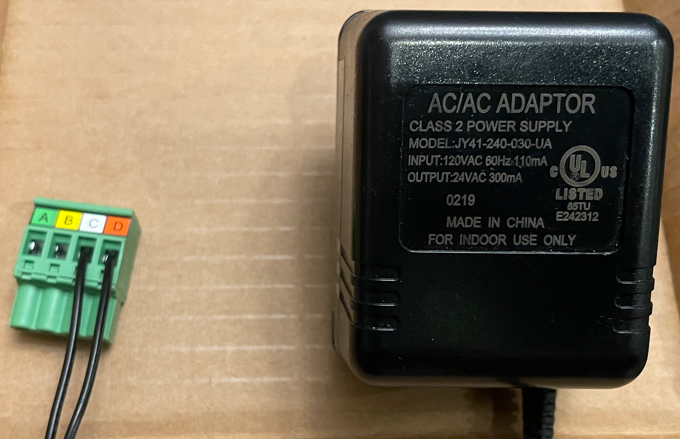
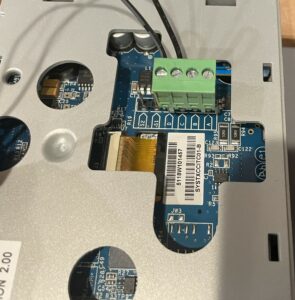
Una vez encendida, la interfaz de usuario entrará en modo DEMO y luego podrá instalar manualmente el software utilizando la tarjeta MicroSD.
Carga de software de interfaz de usuario: Cómo cargar actualizaciones de software en el control de la interfaz de usuario.
Reempaquetar la interfaz de usuario.
Una vez que la interfaz de usuario se encuentre en el sitio de trabajo y se encienda, detectará e instalará automáticamente el sistema al iniciarse.
Interfaz de modelo -C
En su oficina
Necesitará un transformador de 120 VCA a 24 VCA.
Conecte 24 VCA a las terminales C y D de la subbase de control
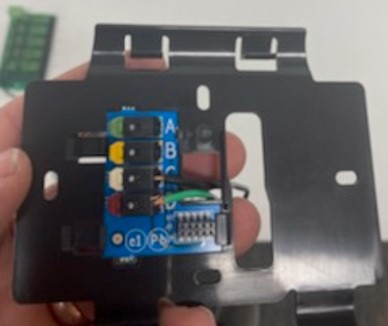
Paso 1
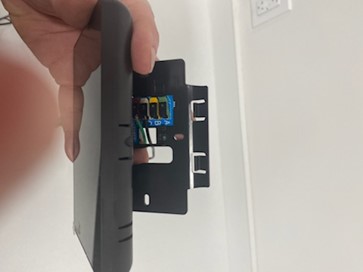
Conecte el control a la subbase.
Paso 2
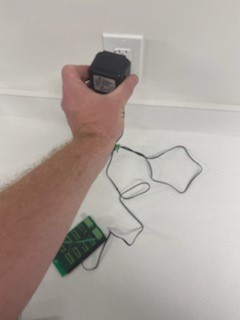
Enchufe el transformador a la pared.
Paso 3
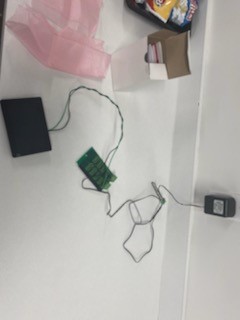
Dependiendo del transformador y de las restricciones de potencia, puede agregar múltiples controles a un transformador.
Paso 4
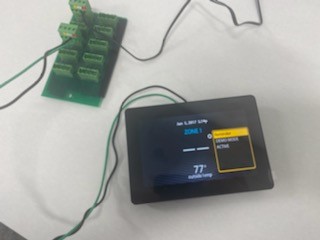
Enciende el control y te pedirá que entres al modo de demostración, di que sí.
Paso 5
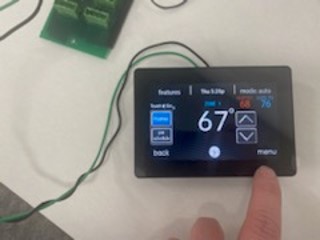
Presiona el menú en la página principal.
Paso 6
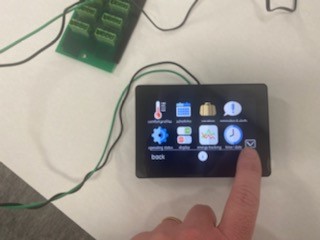
Presione el botón de bajar.
Paso 7
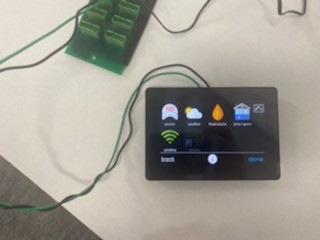
Ir a red inalámbrica.
Paso 8
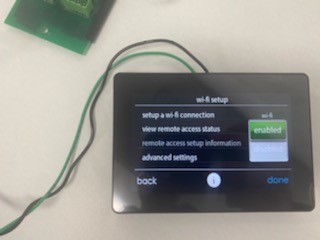
Configurar la conexión.
Paso 9
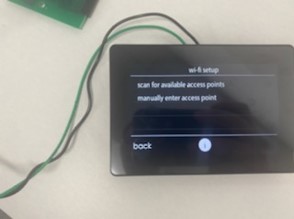
Busca puntos de conexión.
Paso 10
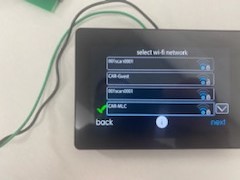
Selecciona el punto de conexión WiFi.
Paso 11
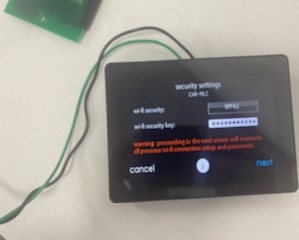
Presiona la tecla de seguridad.
Paso 12
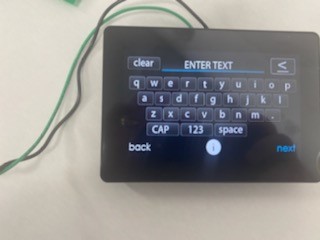
Ingrese la contraseña y presione siguiente.
Paso 13
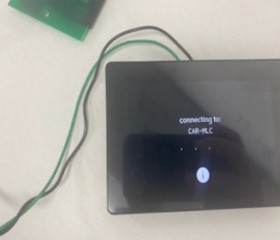
La interfaz de usuario se conectará al punto de acceso.
Paso 14
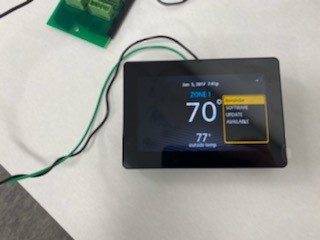
Espere a que aparezca la actualización de software. De 24 a 48 horas.
Paso 15
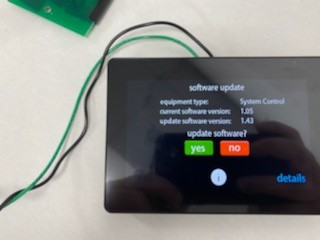
Haz clic en la actualización de software y acepta la actualización seleccionando “Sí”.
Paso 16
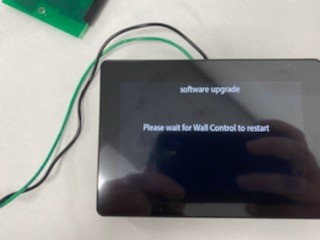
El control se actualizará.
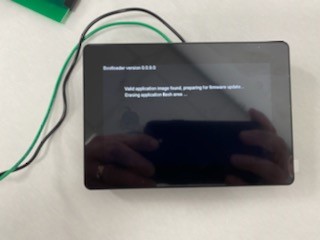
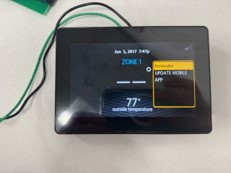
Una vez que el control haya pasado por el proceso de actualización y aparezca el mensaje de actualizar la aplicación móvil. La actualización se ha completado.