



Si vous travaillez avec une NOUVELLE chaudière à gaz Infinity/Evolution et que l'interface utilisateur ne parvient pas à la trouver.
Interface utilisateur du modèle -B
Vous devez mettre à jour le logiciel de l'interface utilisateur vers la version 4.47.
Maintenant, cela peut être fait sur le chantier ou à votre bureau.
Sur site
Installer l'interface utilisateur
Une fois alimentée, l'interface utilisateur demandera à passer en mode DÉMO.
À partir de là, vous pouvez vous connecter au Wi-Fi et attendre que le serveur se synchronise pour mettre à jour le logiciel (cela peut prendre quelques heures).
Ou
Vous pouvez utiliser une carte MicroSD contenant la version 4.47 et la télécharger manuellement sur la commande.
Téléchargement du logiciel d'interface utilisateur : Comment télécharger des mises à jour logicielles sur la commande à écran tactile.
À votre bureau
Vous aurez besoin d'un transformateur 120vac à 24vac et d'une prise ABCD verte.
Raccordez le 24vac aux bornes C et D de la prise verte.
Ensuite, vous pouvez brancher la fiche verte sur les bornes étiquetées ABCD à l'arrière de l'interface utilisateur et elle s'allumera.
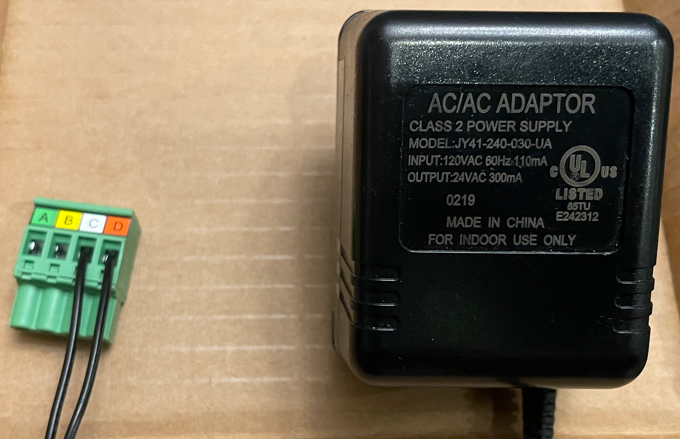
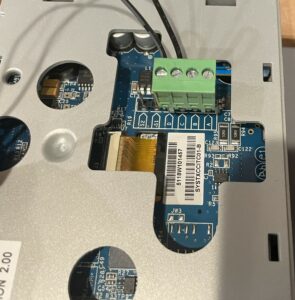
Une fois sous tension, l'interface utilisateur passera en mode DEMO, et vous pourrez alors installer manuellement le logiciel à l'aide de la carte MicroSD.
Téléchargement du logiciel d'interface utilisateur : Comment télécharger des mises à jour logicielles sur la commande de l'interface utilisateur.
Reconditionner l'interface utilisateur.
Une fois que l'interface utilisateur est sur le chantier et sous tension, elle détectera et installera automatiquement le système lors de la mise sous tension.
-C Model UI
À votre bureau
Vous aurez besoin d'un transformateur de 120 Vca à 24 Vca.
Raccordez le 24 VAC aux bornes C et D du socle de commande
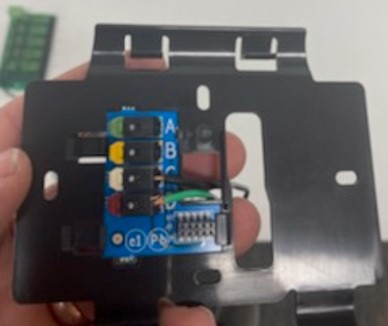
Étape 1
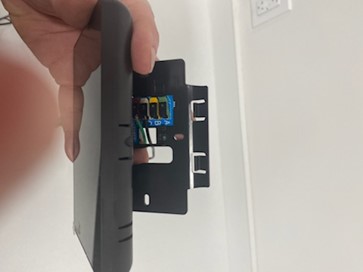
Branchez la commande sur l'embase.
Étape 2
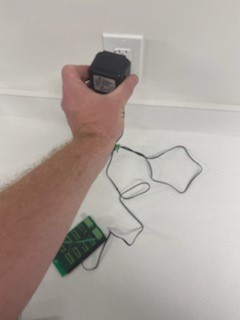
Branchez le transformateur dans la prise murale.
Étape 3
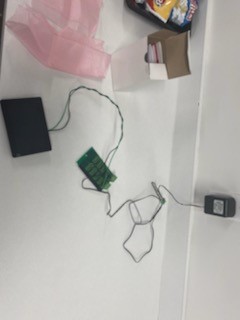
Selon le transformateur et les contraintes de puissance, vous pouvez ajouter plusieurs commandes à un transformateur.
Étape 4
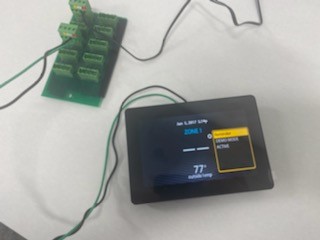
Alimentez la commande et elle vous demandera d'entrer en mode démo, dites oui.
Étape 5
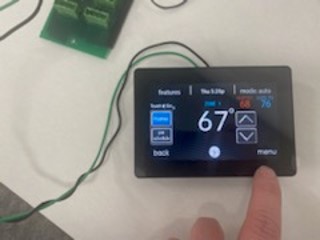
Appuyez sur le menu de la page principale.
Étape 6
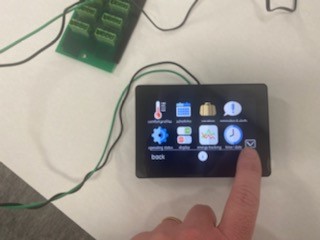
Appuyez sur le bouton bas.
Étape 7
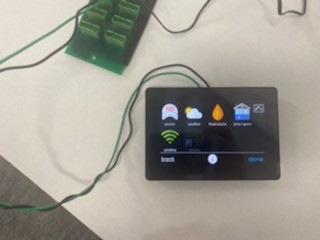
Aller au réseau sans fil.
Étape 8
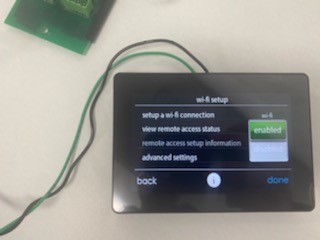
Établir la connexion.
Étape 9
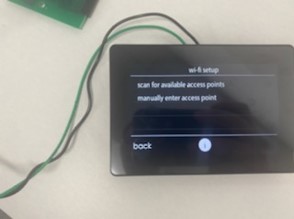
Rechercher des points de connexion.
Étape 10
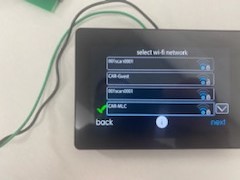
Sélectionner pour le point de connexion WiFi.
Étape 11
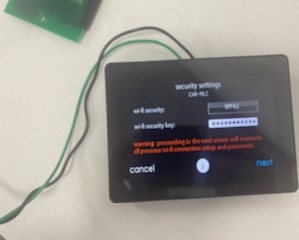
Appuyez sur la clé de sécurité.
Étape 12
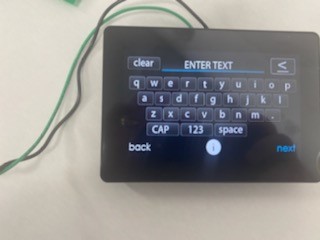
Entrez le mot de passe et cliquez sur suivant.
Étape 13
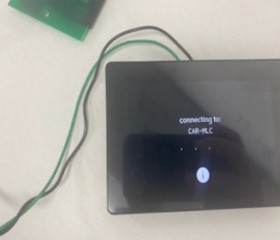
L'interface utilisateur se connectera au point d'accès.
Étape 14
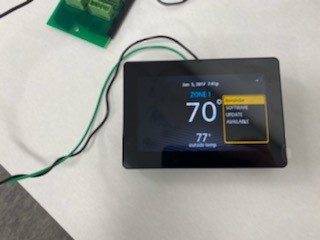
Attendez que la mise à jour logicielle apparaisse. 24 à 48 heures.
Étape 15
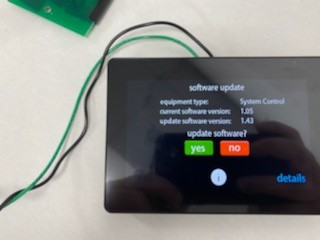
Cliquez sur la mise à jour logicielle et acceptez la mise à jour en cliquant sur “ Oui ”.
Étape 16
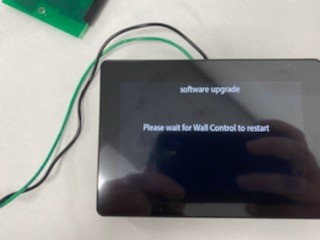
Le contrôle sera mis à jour.
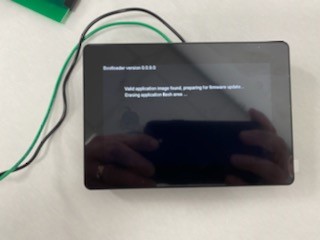
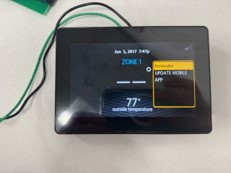
Une fois que la commande est passée par le processus de mise à jour, elle indiquera de mettre à jour l'application mobile. La mise à jour est terminée.